
[Missão 1] - [Missão 2] - [Missão 3] - [Missão 4] - [Missão 5]
Missão 1: Primeiros passos
O Zotero é um software livre e gratuito desenvolvido para auxiliar estudantes, pesquisadores e profissionais na coleta, organização, gerenciamento e citação de referências bibliográficas. Por ser um projeto de código aberto (open source), seu uso não exige pagamento de licenças e conta com o apoio de uma ampla comunidade de usuários e desenvolvedores em todo o mundo.
Outra grande vantagem do Zotero é sua característica multiplataforma, podendo ser instalado nos principais sistemas operacionais disponíveis atualmente, incluindo Windows, macOS e Linux.
Nesta missão você encontrará:
- Passo 1. Instalar o Zotero
- Passo 2. Criar uma conta no Zotero
- Passo 3. Configurar o Zotero
- Ajustar o tamanho da fonte
- Ajustar o espaçamento entre linhas
- Acessar as configurações do programa
- Escolher o tema de aparência do programa
- Configurar a sincronização da biblioteca
- Instalar estilos bibliográficos adicionais
- Quando a guia do Zotero não aparece no meu Microsoft Word
- Passo 4. Instalar a norma ABNT atualizada
- Variações das normas ABNT 6023 (2025) e ABNT 10520 (2023) para o Zotero
Passo 1. Instalar o Zotero
Dica! Antes de instalar o Zotero, certifique-se que o programa Microsoft Word está totalmente fechado!
Abra o navegador de sua preferência e acesse o site oficial do Zotero:
https://www.zotero.org
Na página inicial, clique no botão vermelho "Download".
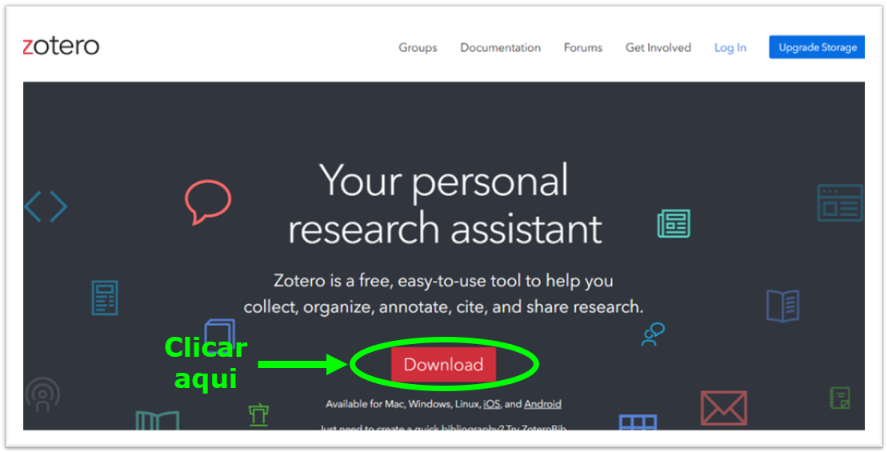
Na página a seguir, note que existem dois botões azuis indicando programas a serem instalados. O primeiro se refere ao programa
Zotero propriamente dito, obrigatoriamente você precisa baixar e intalar o Zotero se pretende utiliza-lo. Basta clicar no botão azul de “Download (64bit)” e aguardar o download.
Depois execute o arquivo concordando com as opções padrões de instalação.
Além do programa principal, recomenda-se fortemente instalar o "Zotero Connector", uma extensão que permite capturar referências diretamente de páginas da internet.
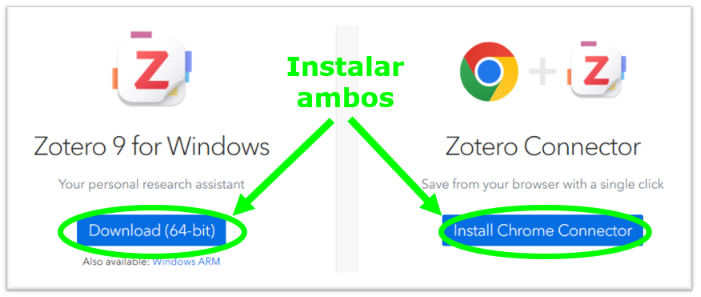
Sendo assim, prossiga com a instalação dos dois. A instalação do Zotero é muito simples, basta executar o arquivo executável e seguir com a instalação padrão, sem fazer qualquer opção de configuração.
Para a instalação do Zotero Connector siga os passos abaixo.
Detalhe sobre a instalação do Zotero Connector
O site vai detectar seu navegador automaticamente. Clique no botão azul Install [Nome do Navegador] Connector e confirme a instalação na lojinha de extensões que abrir.
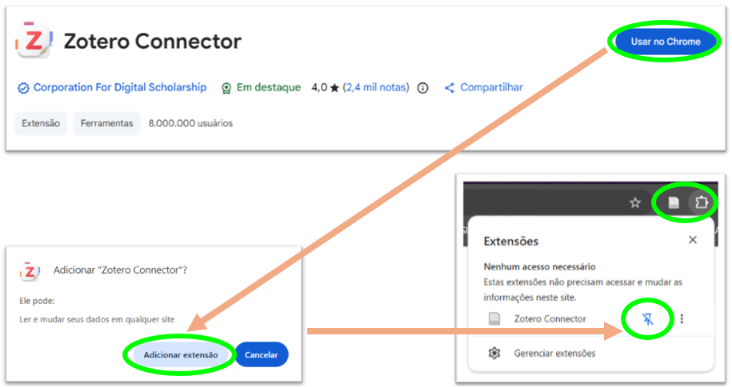
Após instalar a extensão do Zotero Connector, ela pode ficar "escondida" no seu navegador. Para deixá-la sempre visível e facilitar o seu uso no dia a dia, você precisará fixá-la na barra de ferramentas. Siga o passo a passo abaixo:
- 1. Clique no ícone do gerenciador de extensões do seu navegador;
- 2. Em seguida clique no ícone do pin;
- 3. Observe que o ícone do Zotero Connector ficará fixo na sua barra de navegação.
[Voltar ao início da Missão 1]
Passo 2. Criar uma conta no Zotero
Embora o Zotero funcione normalmente sem cadastro, recomenda-se criar uma conta gratuita para utilizar recursos adicionais. Entre eles:
- Sincronização entre computadores;
- Backup na nuvem;
- Compartilhamento de bibliotecas;
- Participação em grupos de pesquisa.
Para criar uma conta, estando na página de Download do Zotero, clique na opção “Log in” que está no lado superior direito da tela.
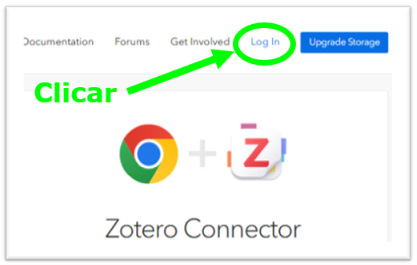
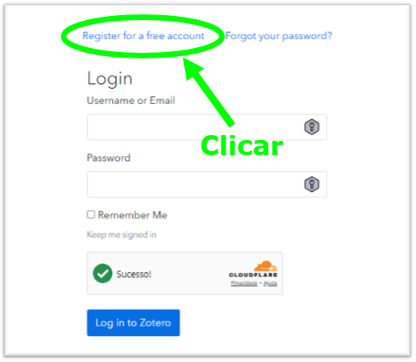
Em seguida, clique em "Register for a free account" para prosseguir sua inscrição.
E preencha todas as opções do formulário abaixo e ao final clique em "Register".
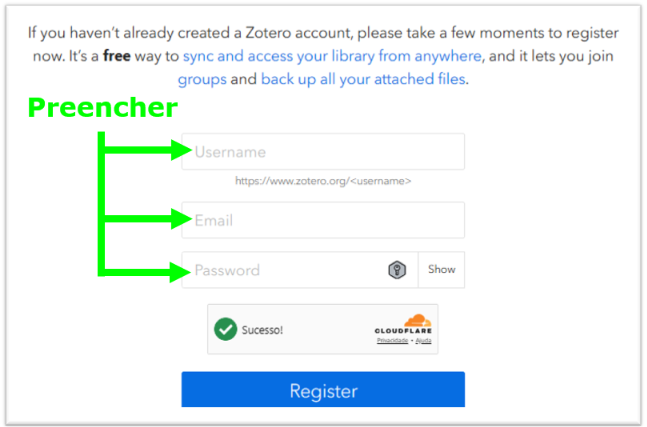
Atenção! Você receberá um e-mail de boas-vindas ao Zotero. Abra este e-mail e clique no link enviado para ativar sua conta.
|
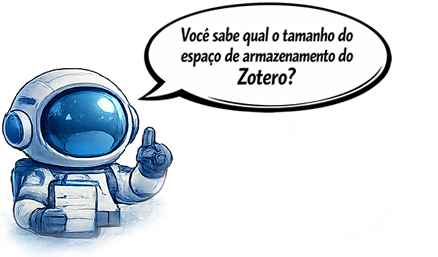
O Zotero utiliza dois tipos de armazenamento: o espaço disponível no seu computador e o armazenamento em nuvem oferecido pelo próprio Zotero.
|
[Voltar ao início da Missão 1]
Passo 3. Configurar o Zotero
Após instalar o Zotero, recomendamos realizar algumas configurações iniciais para tornar a experiência de uso mais confortável e adequada às suas necessidades. Abra o programa Zotero e siga os passos a seguir.
Ajustar o tamanho da fonte
Se os textos da interface estiverem muito pequenos, é possível aumentar o tamanho da fonte utilizada pelo Zotero.
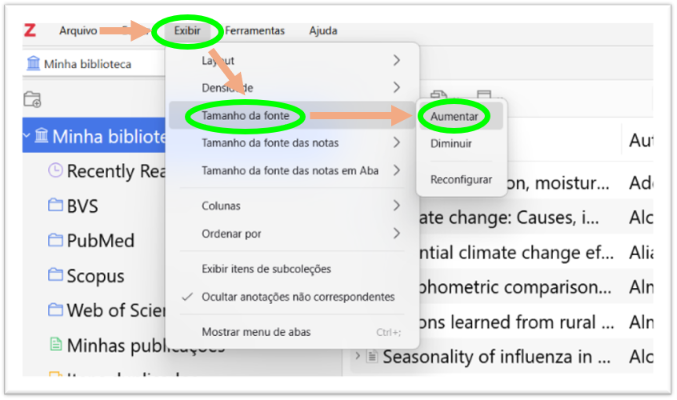
1. Clique em Exibir.
2 Selecione Tamanho da fonte.
3. Clique em Aumentar até atingir um tamanho confortável para leitura.
[Voltar ao início da Missão 1]
Ajustar o espaçamento entre linhas
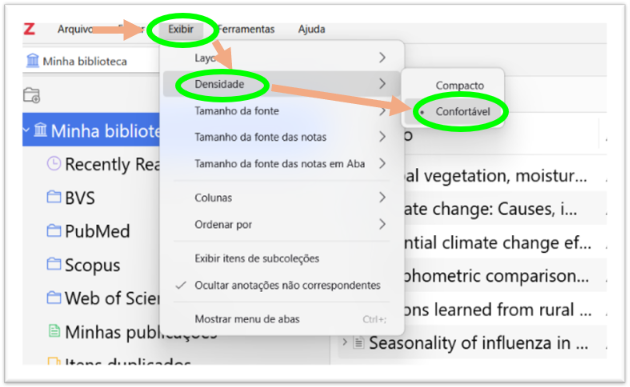
O Zotero permite alterar a densidade de exibição dos registros da biblioteca.
1. Clique em Exibir.
2. Selecione Densidade.
3. Escolha a opção Confortável.
Essa configuração aumenta o espaçamento entre os itens da biblioteca, facilitando a visualização das referências.
[Voltar ao início da Missão 1]
Acessar as configurações do programa
Grande parte das personalizações do Zotero está disponível no menu de configurações.
1. Clique em Editar.
2. Selecione Configurações.
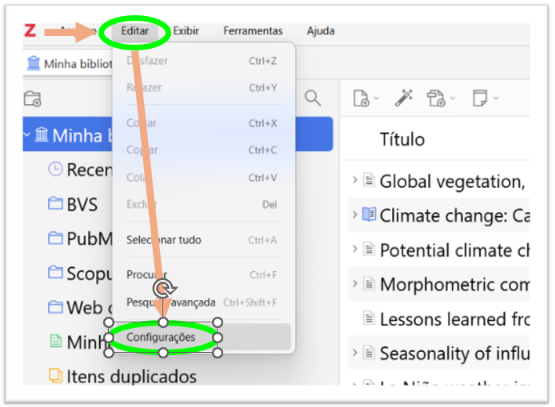
A partir desse menu será possível realizar diversos ajustes no programa.
[Voltar ao início da Missão 1]
Escolher o tema de aparência do programa
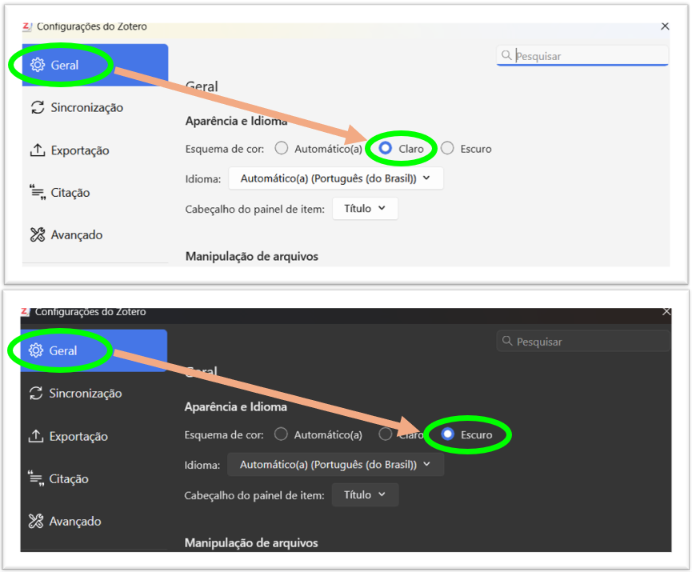
Na aba Geral, localize a opção "Aparência e idioma".
O Zotero permite utilizar:
- Tema claro;
- Tema escuro;
- Mesmo tema utilizado pelo sistema operacional.
Escolha a opção que considerar mais confortável para o seu ambiente de trabalho.
Não é necessário alterar nenhuma outra configuração nesta aba.
[Voltar ao início da Missão 1]
Configurar a sincronização da biblioteca
A sincronização permite manter suas referências atualizadas entre diferentes computadores e dispositivos.
1. Clique na aba Sincronização.
2. Clique no botão "Log in".
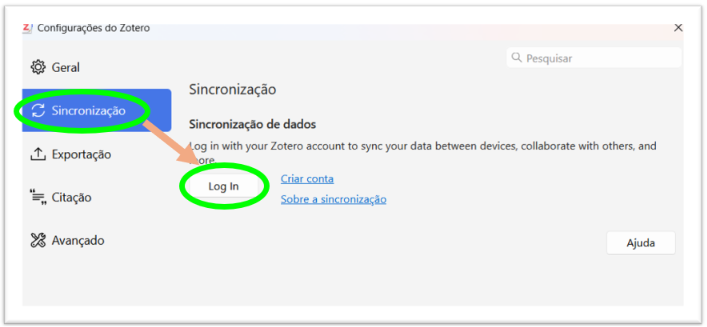
Será aberto o site do Zotero, dependendo do seu tipo de acesso, podemos ter duas opções de acordo com as telas a seguir.
Em um primeiro acesso neste computador, digite seu login e senha e clique em "Log in to Zotero":
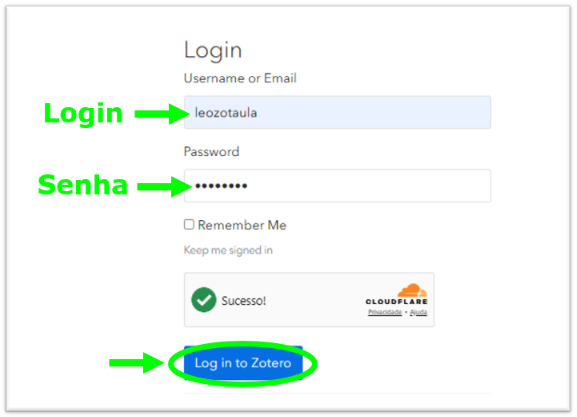
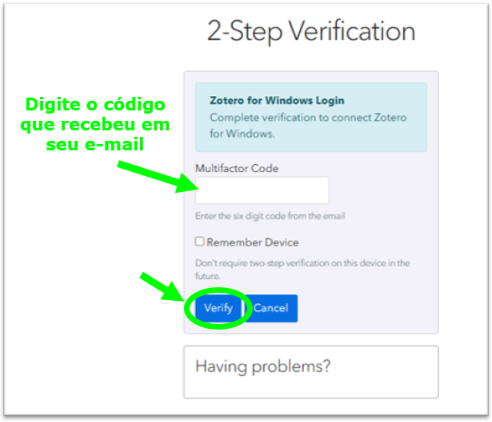
Em Seguida, o site irá solicitar um código de acesso que foi enviado para o seu e-mail de cadastro do Zotero.
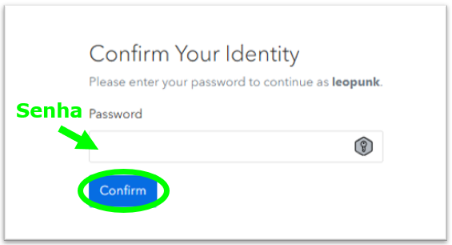
Digite a senha e clique em "Confirm".
Depois, clique no botão vermelho "Authorize"
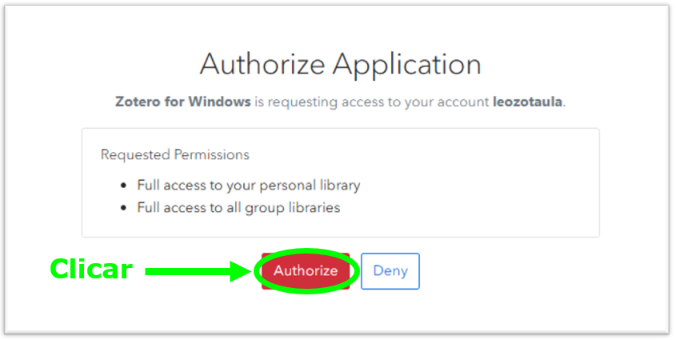
Se já fez o login anteriormente neste computador, terá apenas que clicar no botão vermelho "Authorize".
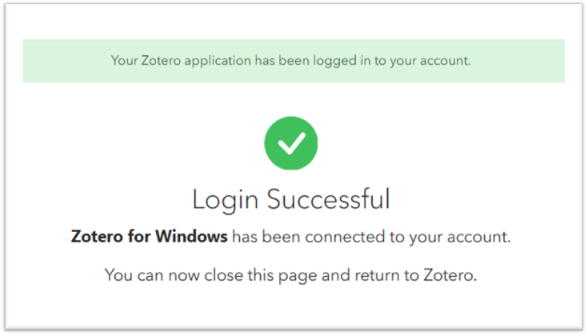
Independente do tipo de acesso, será exibida a tela informando que o login foi feito com sucesso.
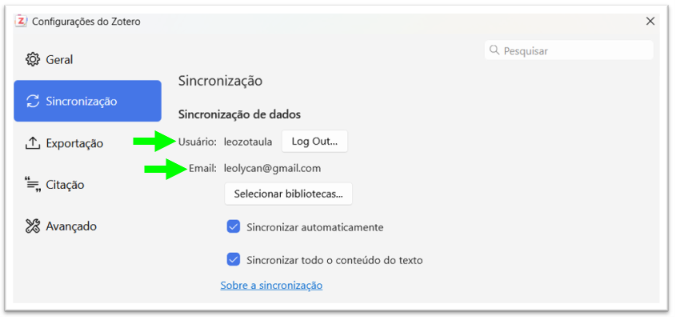
Conferindo na tela de configurações do Zotero, veremos o nosso login já salvo no programa.
[Voltar ao início da Missão 1]
Instalar estilos bibliográficos adicionais
O Zotero acompanha alguns estilos de citação e referência, mas é possível instalar milhares de estilos adicionais.
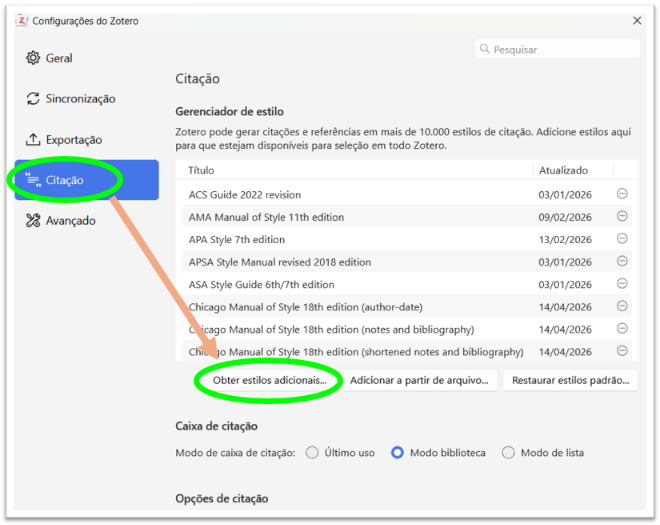
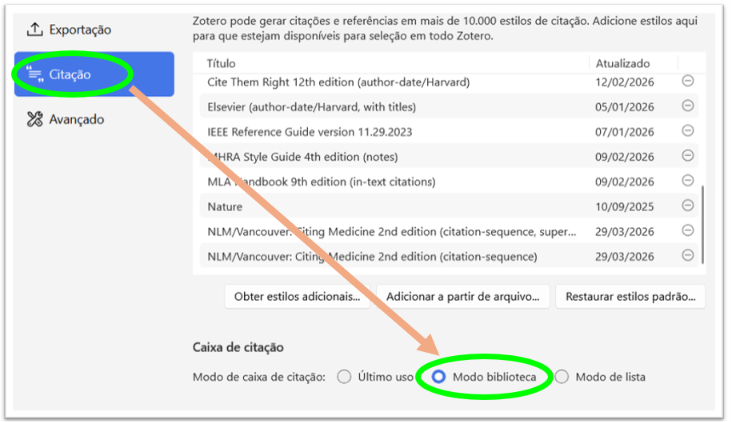
1. Na aba Citação.
2. Clique em "Obter estilos adicionais".
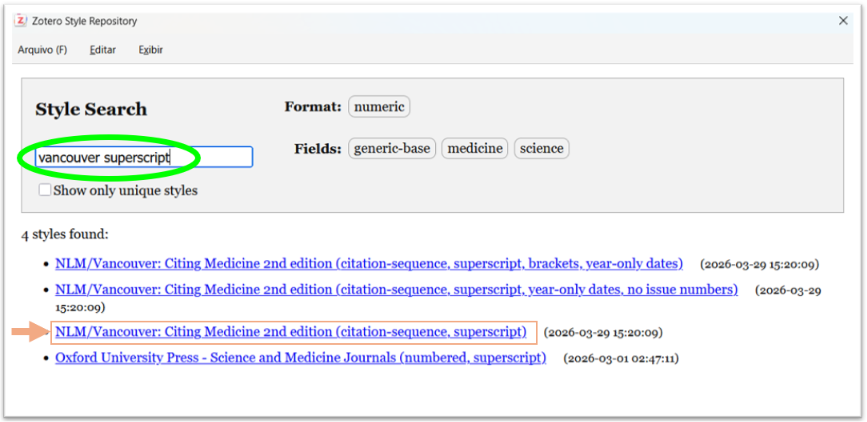
3. Pesquise o estilo desejado. Neste exemplo iremos instalar a norma NLM Vancouver com números sobrescritos, muito utilizada em periódicos da área da saúde.
4. Em seguida clique sobre o nome da norma/estilo para realizar a instalação. Observe que o nome da norma irá aparecer na lista de estilos do seu Zotero.
Dica: Se desejar, você pode apagar da sua lista os estilos que não pretende usar. Para isso basta clicar no sinal de menos (-) que fica do lado direito do nome do estilo.
[Voltar ao início da Missão 1]
Utilizar o Modo Biblioteca
Ainda na aba Citação, recomenda-se utilizar a opção "Modo Biblioteca".
Essa configuração oferece uma forma mais prática de visualizar as referências no momento em que fará a inserção das citações no seu trabalho acadêmico.
Incluir URLs de artigos nas referências
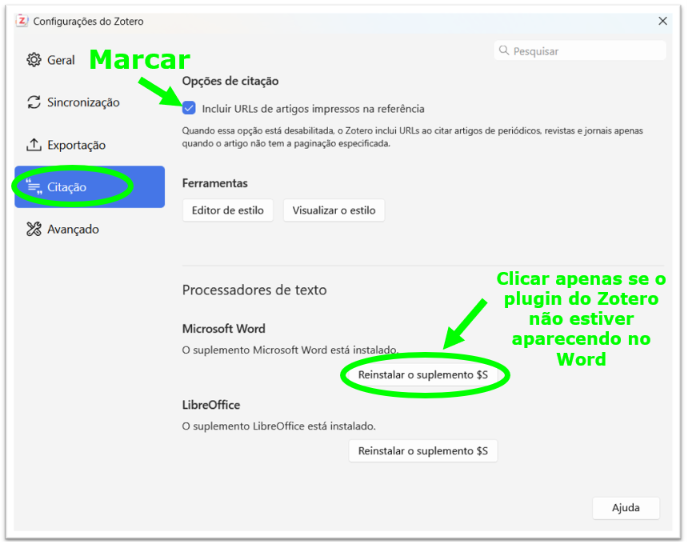
Na aba Citação, localize a opção "Incluir URLs de artigos nas referências".
Quando ativada, o Zotero poderá incluir o endereço eletrônico dos documentos nas referências geradas, dependendo do estilo bibliográfico utilizado.
[Voltar ao início da Missão 1]
Quando a guia do Zotero não aparece no meu Microsoft Word
Um problema que pode ocorrer com relação ao funcionamento do plugin do Zotero no Microsoft Word, é quando a guia "Zotero" não está visível e com isso não conseguimos citar os autores enquanto escrevemos nosso texto.
A primeira tentativa de solução deste problema é, estando na aba Citação, clicar em "Reinstalar o suplemento S$" (veja na imagem acima).
Mas atenção: para que a instalação seja feita com sucesso, feche totalmente o programa Word.
Mas se o problema persistir, clique aqui e veja um tutorial para tentar soluccionar de outras maneiras.
Observação: este erro costuma ocorrer em versões mais antigas do Microsoft Word.
[Voltar ao início da Missão 1]
Configurações concluídas
Esses ajustes simples ajudam a tornar o Zotero mais confortável e preparado para o seu uso. Embora existam diversas outras configurações disponíveis, estas são as mais recomendadas para quem está começando a utilizar o programa.
Pronto! Após realizar os ajustes desejados, clique no botão X, no canto superior direito da janela, para retornar à tela principal do Zotero.
Agora que o programa está configurado, chegou o momento de instalar a norma ABNT. No próximo passo, aprenderemos como adicionar o estilo bibliográfico ao Zotero para gerar automaticamente citações e referências de acordo com as normas brasileiras.
[Voltar ao início da Missão 1]
Passo 4. Instalar a norma ABNT atualizada
Embora existam diversas normas ABNT disponíveis no repositório oficial de estilos do Zotero, muitas delas foram desenvolvidas para atender às necessidades específicas de determinadas instituições e podem não estar totalmente atualizadas em relação às versões mais recentes das normas brasileiras.
Por esse motivo, disponibilizamos nesta página uma versão revisada e adaptada para uso no Zotero, elaborada com base nas normas vigentes da Associação Brasileira de Normas Técnicas (ABNT).
A programação deste estilo está em conformidade com as seguintes normas:
- ABNT NBR 6023:2025 — Referências;
- ABNT NBR 10520:2023 — Citações em documentos.
Recomendamos sua utilização por estudantes, pesquisadores e profissionais que necessitam produzir trabalhos acadêmicos de acordo com os padrões atualmente adotados pela ABNT.
Atenção! Antes de iniciar o download e a instalação certifique-se que seu programa Zotero está aberto em segundo plano. Depois clique no botão de Download do estilo escolhido e aguarde o início do download.
Em seguida, clique no botão instalar e a norma será inserida automaticamente e ficará disponível para uso em seu Zotero.
 (Atualizado em 05/02/2026)
Este estilo foi desenvolvido e testado para proporcionar maior aderência às normas ABNT atualmente vigentes, reduzindo a necessidade de correções manuais durante a elaboração de trabalhos acadêmicos.
[Voltar ao início da Missão 1]
Variações das normas ABNT 6023 (2025) e ABNT 10520 (2023) para o Zotero
Importante: Os arquivos disponibilizados abaixo correspondem a variações da norma ABNT para o Zotero, desenvolvidas para atender necessidades específicas de determinadas instituições, programas de pós-graduação, periódicos científicos ou preferências de formatação.
Se você já utiliza a versão principal da norma ABNT disponibilizada pelo Planeta Zotero e ela atende às suas necessidades, não é necessário instalar nenhuma dessas variações.
Recomendamos o uso destes estilos apenas para usuários que possuam uma exigência específica que não seja contemplada pela versão padrão.
Para fazer a instalação de uma variação da norma ABNT, primeiramente abra o seu programa Zotero, e deixe-o em segundo plano.
Depois clique no botão de Download do estilo escolhido e aguarde o início do download.
Em seguida, clique no botão instalar e a norma será inserida automaticamente e ficará disponível para uso em seu Zotero.
Observação: Os estilos abaixo apresentam variações apenas na apresentação da lista de referências!
Estilo com primeiro nome do autor abreviado - Lista todos os autores
Estilo com primeiro nome do autor completo - Lista todos os autor
Estilo com primeiro nome do autor completo - Et.al para mais de 3 autores