
[Missão 1] - [Missão 2] - [Missão 3] - [Missão 4] - [Missão 5]
Coleta de referências
Para criar um trabalho acadêmico, o primeiro passo é colocar as referências dentro do Zotero. Abaixo, você vai aprender todas as formas de fazer isso e como coletar artigos direto das principais bases de dados da saúde e ciências humanas.
Nesta missão você encontrará:
- Importação de referências das bases de dados e fontes de informação
- Scielo
- PubMed
- BVS
- Scopus
- Web of Science
- Science Direct
- Dica! Adicionar a coluna "Data" na área central do Zotero
- Importação de outras fontes de informação
- Inclusão de anexos de diferentes formatos (PDF, DOC, EPUB etc.) nas referências do Zotero
- Inserção por Identificador (Varinha Mágica)
- Dica! importação de metadados de livros através da página da Amazom.com.br
- Arrastar e Soltar PDFs de ARTIGOS (Importação de artigos que foram baixados das bases de dados)
- Cadastramento de referências de forma “manual” (para fontes físicas ou raras)
- Correção e inclusão de informações em PDFs que não possuem metadados
- Entrada manual completa
- Entrada de autoria institucional
- Documentos técnicos como: manuais, guias, boletins e outros
- Documentos jurídicos como: Leis, Portarias, Resoluções etc.
- Capítulos de livros
- Sites de matérias jornalísticas (exemplo: Intercept Brasil, BBC Brasil etc.)
- Sites institucionais (Fiocruz, OMS, OPAS etc.)
Importação de referências das bases de dados e fontes de informação
Para que a importação funcione perfeitamente, mantenha o aplicativo do Zotero aberto no computador enquanto navega.
[SciELO] [PubMed] [BVS] [Scopus] [Web of Science] [Science Direct] [Outras]SciELO
A SciELO (Scientific Electronic Library Online) é uma biblioteca digital de acesso aberto que reúne artigos científicos publicados em revistas acadêmicas de diversas áreas do conhecimento. Criada no Brasil, a plataforma permite consultar gratuitamente textos completos, contribuindo para a divulgação da produção científica e facilitando o acesso à informação para estudantes, pesquisadores e profissionais.
Link para acesso: https://www.scielo.org
Base SciELO: utilizando a extensão Zotero Connector instalada no seu navegador (Chrome, Edge, Firefox, etc.)
- 1. No programa Zotero, selecione uma pasta onde deseja armazenar os artigos oriundos da base de dados;
- 2. Acesse o site do SciELO e faça sua busca;
- 3. Aplique os filtros na barra do lado esquerdo do site (opcional);
- 4. Clique no ícone do Zotero Connector no canto superior direito do navegador;
- 5. Na janela do plugin, selecione os artigos desejados marcando as caixas de seleção ao lado de cada título;
- 6. Clique em "Ok" e aguarde a importação dos artigos;
- 7. Retorne ao programa Zotero e observe se os artigos foram importados;
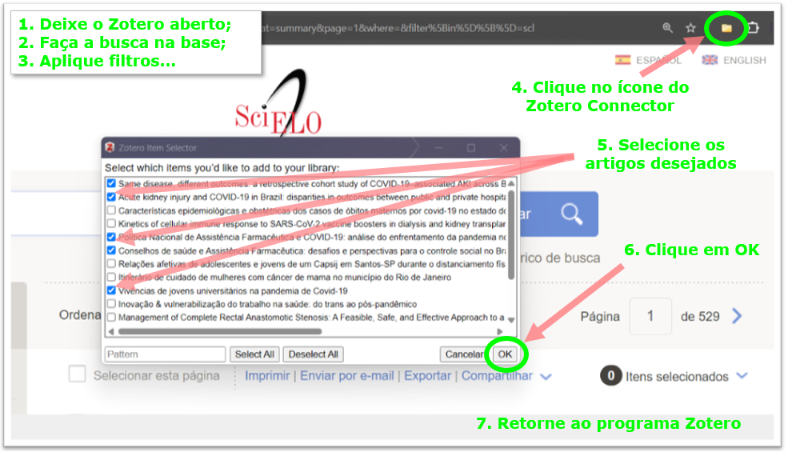
Observação: ocasionalmente, o site da SciELO pode interromper a importação automática de artigos pelo Zotero Connector. Caso isso aconteça, abra o artigo individualmente clicando em seu título na página de resultados da busca e tente realizar a importação novamente. Na maioria dos casos, o Zotero conseguirá capturar os dados corretamente nessa segunda tentativa.
Abaixo a tela com a mensagem de erro que pode ocorrer no SciELO.

Base SciELO: exportando em formato RIS (recomendado para grandes quantidades de artigos)
- 1. No programa Zotero, selecione uma pasta onde deseja armazenar os artigos oriundos da base de dados;
- 2. Acesse o site do SciELO e faça sua busca;
- 3. Aplique os filtros na barra do lado esquerdo do site (opcional);
- 4. No menu superior, acima do primeiro resultado da busca, clique em "Exportar";
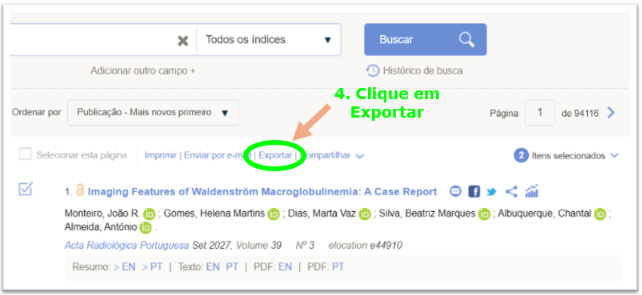
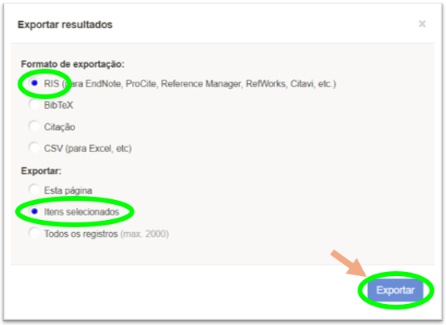
- 5. Na janela, selecione RIS e em seguida a quantidade que deseja exportar: apenas os selecionados ou todos os artigos encontrados na busca;
- 6. Clique em "Exportar";
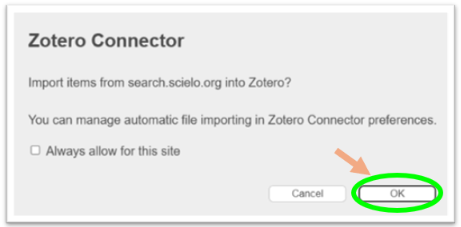
- 7. Na tela do Zotero Connector, clique em "OK";
- 8. Retorne ao programa Zotero e observe se os artigos foram importados;
[Voltar ao início da Missão 2]
PubMed
A PubMed é uma das principais bases de dados da área da saúde e das ciências biomédicas do mundo. Mantida pela National Library of Medicine, ela reúne milhões de referências de artigos científicos publicados em revistas especializadas, permitindo que estudantes, pesquisadores e profissionais localizem evidências científicas atualizadas sobre medicina, enfermagem, saúde pública, odontologia, farmácia e diversas outras áreas relacionadas à saúde.
Link para acesso: https://pubmed.ncbi.nlm.nih.gov
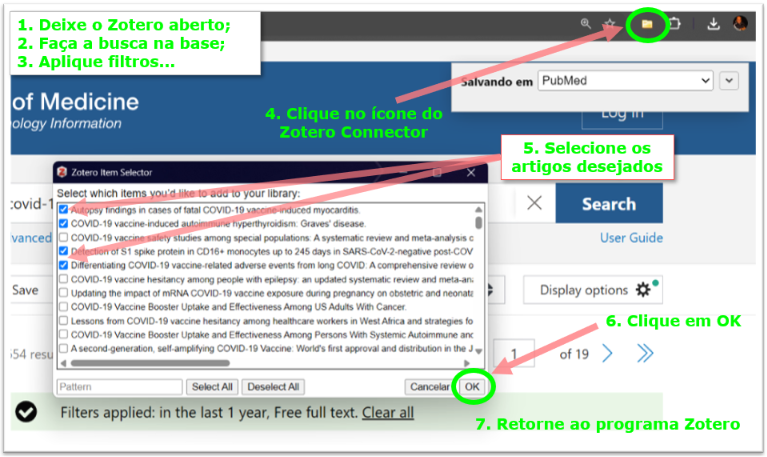
Base PubMed: utilizando a extensão Zotero Connector instalada no seu navegador (Chrome, Edge, Firefox, etc.)
- 1. No programa Zotero, selecione uma pasta onde deseja armazenar os artigos oriundos da base de dados;
- 2. Acesse o site da PubMed e faça sua busca;
- 3. Aplique os filtros na barra do lado esquerdo do site (opcional);
- 4. Clique no ícone do Zotero Connector no canto superior direito do navegador;
- 5. Na janela do plugin, selecione os artigos desejados marcando as caixas de seleção ao lado de cada título;
- 6. Clique em "Ok" e aguarde a importação dos artigos;
- 7. Retorne ao programa Zotero e observe se os artigos foram importados;
Base PubMed: exportando em formato RIS (recomendado para grandes quantidades de artigos)
- 1. No programa Zotero, selecione uma pasta onde deseja armazenar os artigos oriundos da base de dados;
- 2. Acesse o site da PubMed e faça sua busca;
- 3. Aplique os filtros na barra do lado esquerdo do site (opcional);
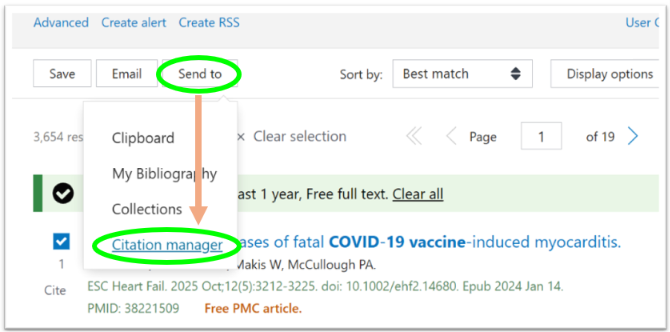
- 4. No menu superior, acima do primeiro resultado da busca, clique em "Send to" e selecione "Citation manager";
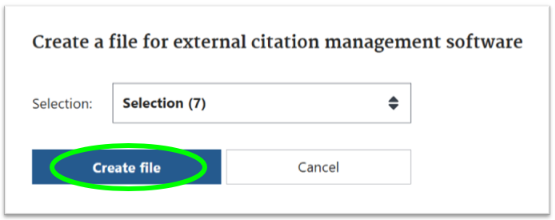
- 5. Na janela, selecione "Create file";
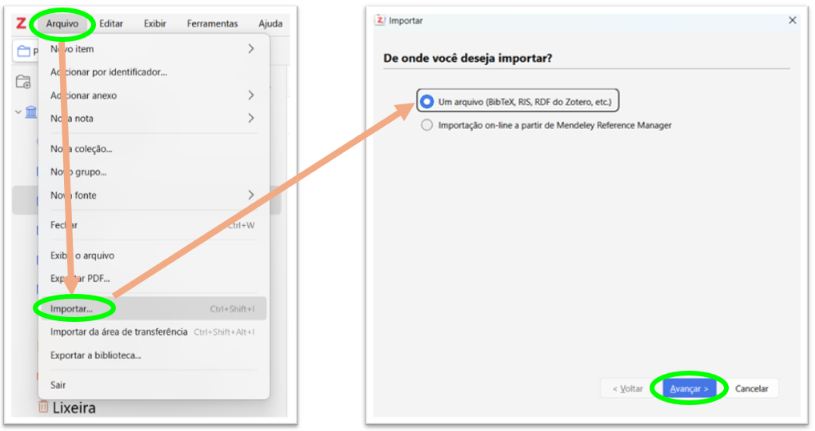
- 6. Em seguida, retorne ao programa Zotero, e no menu superior clique em "Arquivo" e selecione "Importar";
- 7. Na próxima tela, deixe marcada a opção "Um arquivo (BibTeX, RIS, RDF do Zoter, etc.)" e clique em "Avançar";
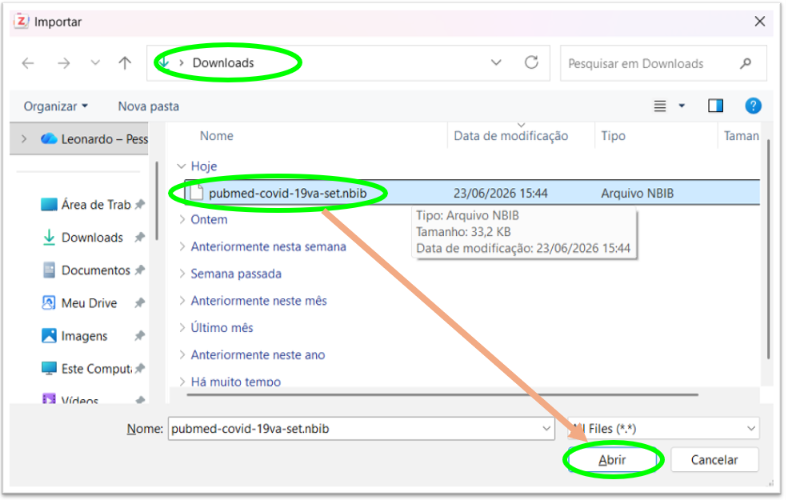
- 8. Selecione o arquivo de formato .nbib (geralmente está na pasta Download) e clique em "Abrir";
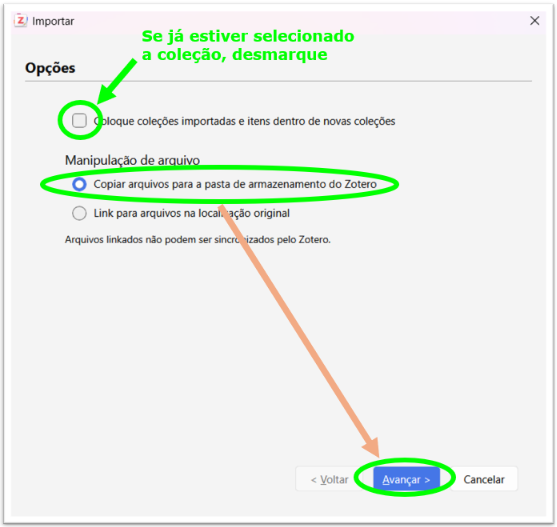
- 9. Desmarque a opção "Coloque coleções importadas...", deixe marcado "Copiar arquivos para a pasta de armazenamento..." e clique em "Avançar";
- 10. Note que todos os artigos foram importados para sua pasta no Zotero;
[Voltar ao início da Missão 2]
Biblioteca Virtual em Saúde (BVS)
A Biblioteca Virtual em Saúde (BVS) é uma plataforma que reúne e organiza informações científicas e técnicas da área da saúde, permitindo pesquisar artigos, teses, documentos, diretrizes, evidências e outros materiais produzidos na América Latina e Caribe. Coordenada pela BIREME, a BVS funciona como um portal integrado de busca, facilitando o acesso gratuito a fontes confiáveis de informação para estudantes, pesquisadores, profissionais e gestores da saúde.
Link para acesso: https://bvsalud.org
Informação importante: diferentemente de outras bases de dados, esta plataforma não permite a captura direta de referências pelo Zotero Connector. Para adicionar os documentos ao Zotero, será necessário exportá-los em formato RIS e, em seguida, realizar a importação do arquivo gerado.
Base BVS: exportando em formato RIS
- 1. No programa Zotero, selecione uma pasta onde deseja armazenar os artigos oriundos da base de dados;
- 2. Acesse o site da BVS e faça sua busca;
- 3. Aplique os filtros na barra do lado esquerdo do site (opcional);
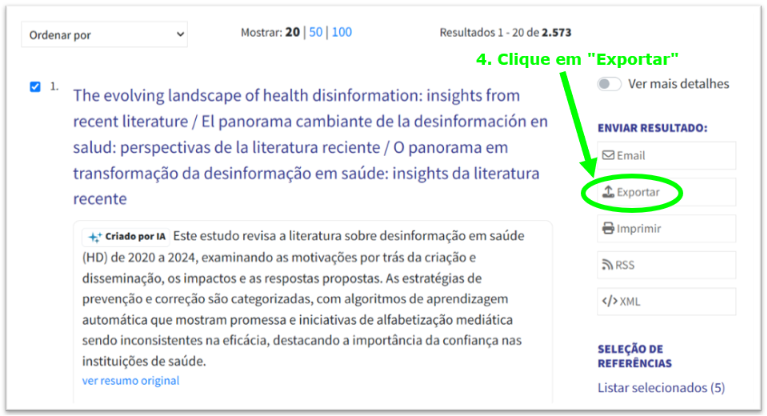
- 4. No menu do lado direito, ao lado dos resultados da busca, clique em "Exportar";
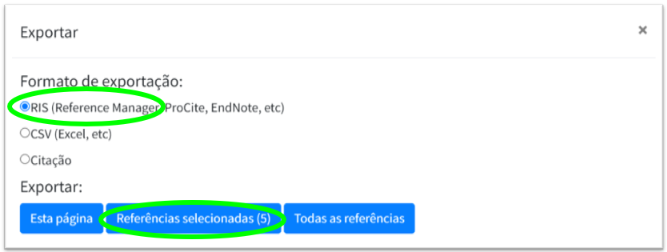
- 5. Na janela, selecione o formato "RIS" e em seguida faça a opçao entre exportar apenas as referências selecionadas ou todas encontradas na busca;
- 6. Na tela do Zotero Connector, clique em "OK";
- 7. Retorne ao programa Zotero e observe se os artigos foram importados;
[Voltar ao início da Missão 2]
Scopus
A Scopus é uma das maiores bases de dados científicas do mundo, desenvolvida pela Elsevier e voltada para a indexação de literatura acadêmica nas áreas de Ciências da Saúde, Ciências Exatas e da Terra, Engenharias, Ciências Sociais, Ciências Humanas e Artes e Humanidades. A plataforma reúne referências, resumos e informações de citações de milhões de documentos científicos, sendo amplamente utilizada para pesquisas bibliográficas, análises de produção científica e estudos de impacto e colaboração acadêmica.
Link para acesso: https://www.elsevier.com/products/scopus
Informação importante: diferentemente de outras bases de dados, esta plataforma não permite a captura direta de referências pelo Zotero Connector. Para adicionar os documentos ao Zotero, será necessário exportá-los em formato RIS e, em seguida, realizar a importação do arquivo gerado.
Base Scopus: exportando em formato RIS
- 1. No programa Zotero, selecione uma pasta onde deseja armazenar os artigos oriundos da base de dados;
- 2. Acesse o site da Scopus e faça sua busca;
- 3. Aplique os filtros na barra do lado esquerdo do site (opcional);
- 4. No menu superior, logo acima dos resultados da busca, clique em "Export";
- 5. Na janela, selecione o formato "RIS" e em seguida faça a opçao entre exportar apenas as referências selecionadas ou todas encontradas na busca;
- 6. Na tela do Zotero Connector, clique em "OK";
- 7. Retorne ao programa Zotero e observe se os artigos foram importados;
[Voltar ao início da Missão 2]
[Voltar ao início da Missão 2]
Web of Science
texto
texto
texto
[Voltar ao início da Missão 2]
Science Direct
texto
texto
texto
[Voltar ao início da Missão 2]
Dica! Adicionar a coluna "Data" na área central do Zotero
texto
texto
texto
[Voltar ao início da Missão 2]
Importação de outras fontes de informação
texto
texto
texto
[Voltar ao início da Missão 2]
Inclusão de anexos de diferentes formatos (PDF, DOC, EPUB etc.) nas referências do Zotero
texto
texto
texto
[Voltar ao início da Missão 2]
Inserção por Identificador (Varinha Mágica)
texto
texto
texto
[Voltar ao início da Missão 2]
Dica! importação de metadados de livros através da página da Amazom.com.br
texto
texto
texto
[Voltar ao início da Missão 2]
Arrastar e Soltar PDFs de ARTIGOS (Importação de artigos que foram baixados das bases de dados)
texto
texto
texto
[Voltar ao início da Missão 2]
Cadastramento de referências de forma “manual” (para fontes físicas ou raras)
explicação
explicação
explicação
Correção e inclusão de informações em PDFs que não possuem metadados
texto
texto
texto
[Voltar ao início da Missão 2]
Entrada manual completa
texto
texto
texto
[Voltar ao início da Missão 2]
Entrada de autoria institucional
texto
texto
texto
[Voltar ao início da Missão 2]
Documentos técnicos como: manuais, guias, boletins e outros
texto
texto
texto
[Voltar ao início da Missão 2]
Documentos jurídicos como: Leis, Portarias, Resoluções etc.
texto
texto
texto
[Voltar ao início da Missão 2]
Capítulos de livros
texto
texto
texto
[Voltar ao início da Missão 2]
Sites de matérias jornalísticas (exemplo: Intercept Brasil, BBC Brasil etc.)
texto
texto
texto
[Voltar ao início da Missão 2]
Sites institucionais (Fiocruz, OMS, OPAS etc.)
texto
texto
texto
[Voltar ao início da Missão 2]